ארכיון חודשי: פברואר 2011

מבט אמיתי על קבצי DWG – גירסת 2011

אני רוצה לעשות הפסקה קצרה בשטף הפוסטים הטכניים, כדי לדבר (שוב) על נפלאותיה של תוכנת DWGTrueView. גירסה 2011 מוכנה להורדה בחינם באתר אוטודסק.

DWGTrueView היא צפיין חינמי לקבצי DWG מבית אוטודסק. אבל היתרון המשמעותי שלה עבור משתמשי אוטוקאד היא תוכנת DWGConvert  אשר כלולה בפנים.

DWGConvert מאפשרת:

–          המרת קובץ DWG מגירסא מתקדמת לגירסא ישנה יותר

–          זיהוי אוטומטי של כל האקסרפים והמרתם יחד עם קובץ האב

–          הרצת Recover ו- purge על הקבצים המומרים.

מכיוון שאפשר להריץ את התוכנה על תיקיות שלמות, זו שיטה נהדרת לעשות recover ו- purge בבת אחת על המון קבצים. אבל, חשוב לזכור, לא מומלץ לעשות את זה אם אתם עובדים על 2000/2, פערי הגירסאות בין 2010 ל- 2000 עלולים ליצור בעיות.

כמו כן, אם האוטוקאד שלכם הוא 2007 ומטה, ניתן להוסיף לתוכנה זו שתי תוכנות ניקוי של אוטודסק, אשר קיימות רק עבור 2008 ומעלה:

Regapp ID Cleanup Utility

Scale List Cleanup Utility


תן לעכבר לרוץ במקומך – לחשב כמויות של גמרים

הו הפוסט הרביעי בסדרת הפוסטים של שדות. שדות הוא כלי מאוד חשוב בהפיכת שרטוט האוטוקאד שלכם לישות אינטילגנטית. הפעם אני רוצה להראות לכם כיצד משלבים כוחות בין שדות, בלוקים, אטריביוטים, ו- attribute extraction, כדי ליצור תכנית ריצופים, אשר מסכמת באופן אוטומטי (כמעט) את שטחי הריצוף השונים.

הפוסט הזה הוא בבחינת טעימה על המזלג, ללא הסברים מפורטים. אם אתם שולטים בבניית אטריביוטים, ב- attribute extraction, בשדות, ובנוסחאות – אתם יכולים לרוץ עם הדוגמא הזו. כל אחד מהנושאים הזה שווה פוסט, שניים או שלושה משל עצמו, ואני מקווה להרחיב בעתיד לגבי כל אחד מהם בנפרד.

אז ממש על קצה המזלג:

בניתי בלוק ובו שני אטריביוטים, אחד משמש אותי לכתוב את שם הגמר, והשני מיועד לשטח. כאשר אני מכניסה את הבלוק אני כותבת ידנית את שם הגמר (חשוב להקפיד על איות אחיד בכל הבלוקים בשרטוט), ובמקום לכתוב שטח, אני מכניסה שדה, כפי שהסברתי בפוסט "שדות של גרניט פורצלן"

לחשב כמויות של גמרים

עכשיו יש לי בשרטוט כל מיני בלוקים עם שמות של גמרים ושטחים. ואני עושה attribute extraction ומכניסה את כולם לטבלה.

לחשב כמויות של גמרים

לטבלה הזו ניתן להוסיף שורות, ובהן להכניס נוסחאות המסכמות את שטחי הגמרים.

לחשב כמויות של גמרים

וככה נראה התוצר הסופי:

פוליליינים, ובהם האצ'ים

בלוקים אשר מפרטים של שם הגמר, ומקושרים לשטח של ההאצ' באמצעות שדה

טבלה המרכזת את כל הבלוקים בשרטוט, עם שמות הגמרים והשטחים

ותוספת שורות בטבלה אשר מסכמות את שטחי הגמרי םהשונים

לחשב כמויות של גמרים

גידולים חקלאיים, עוד שני טיפים לשדות

טיפים לשדות

אם אתם מתכוונים להיכנס ברצינות לנושא הגידולים החקלאיים, זאת אומרת, להשתמש בשדות, יש שני משתמשי מערכת שכדאי להכיר:

fielddisplay – שכדאי לתת לו את הערך 0 אם אתם רוצים לא לראות רקע אפור מאחורי השדה, או את הערך 1 אם אתם דווקא מחבבים את הרקע, או אם חשוב לכם לדעת מה מהטקסטים בשרטוט הוא שדה ומה לא.

fieldeval – אשר קובע איזו פעולה גורמת לשדה להתעדכן. הערך הגבוה ביותר, 31, יגרום לשדות להתעדכן בכל פעם שאתם עושים regen, שומרים, מדפיסים, או פותחים קובץ. וזה די נוח.

אם נרא לכם שהשדות לא מתעדכנים כראוי, תבדקו קודם כל את הערך של משתנה המערכת הזה.

שדות של גרניט פורצלן

חישוב שטחי ריצוף

הנה עוד טיפ חביב לשימוש יצירתי בשדות (ותסלחו לי שאני מדלגת על השימושים המובנים מאליהם כמו שם קובץ ותאריך עדכון).

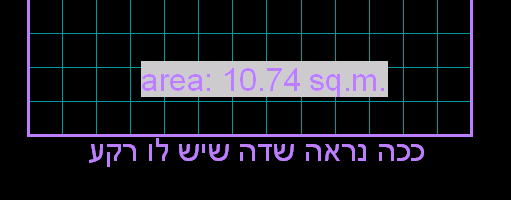
נניח שיש לכם תכנית ריצוף. ונניח שכל איזור מרוצף תחום בפוליגון סגור. אתם יכולים להכניס שדה אשר מציג את שטחו של הפוליגון (או האצ'), ועל ידי כך להציג באופן דינאמי ומתעדכן את שטחי הריצוף בתכנית.

וכך עושים:

1. מכניסים שדה

אחרי שמשרטטים את הפוליגון אשר מתאר את איזור הריצוף, מכניסים שדה:

Command: field

או

Insert>Field

ובוחרים קטגוריה objects, ושדה מסוג object

חישוב שטחי ריצוף

2. בוחרים את הפוליגון

השלב הבא הוא לבחור את האובייקט אליו אנחנו מקשרים את השדה, ואחרי שנעשה זאת יתווספו לנו ה- properties של השדה, לפי איזה סוג אובייקט בחרנו. אנחנו נבחר כמובן בשטח (area)

ונכנס ל-additional formatting

חישוב שטחי ריצוף

3. מכניסים נתונים נוספים

בתוך additional formatting צריך לסדר את המרת היחידות מסנטימטרים למטרים (conversion factor = 0.0001) ואפשר להוסיף תחילית (אני עשיתי area: ) וסופית (אצלי sq.m.)

וזהו בעצם

חישוב שטחי ריצוף

מכניסים את השדה, ובכל פעם שנשנה את מידות הפוליגון – גם השטח יתעדכן.

חישוב שטחי ריצוף

תהנו!!

שדות תות לנצח

שדות באוטוקאד

מה שאתם רואים בתמונה למעלה הוא בלוק שמראה את הקואורדינטות שלו. זו לא תוכנה מיוחדת, ולא ליספ, ואם יש לכם אוטוקאד מתקדם (2007 ומעלה) אתם יכולים להכין לעצמכם אחד כזה בחמש דקות. עשיתי אותו באמצעות פיצ'ר שנקרא שדות – fields

שדות תות לנצח

שדות קיימים באוטוקאד החל מגירסא 2005, ומאפשרים להציג בשרטוט מידע אשר האוטוקאד שומר ממילא.

ניתן להכניס שדה לשרטוט על ידי הפקודה:

Command: field

או דרך התפריט העליון:

Insert>Field

באמצעות שדות אפשר להציג בשרטוט מידע כמו שם השרטוט, תאריך שמירה, תאריך הדפסה אחרון, וכיו"ב.

בלוק קואורדינטות

קודם כל יש לייצר בלוק, עם הגיאומטריה הרצויה. אני עשיתי עיגול קטן וקו מוביל.  כמו כן כתבתי x= ו- y=

עכשיו אני רוצה להכניס את קואורדינטת ה- X, וה- Y, במקום המתאים.

אני נכנסת ל- block editor  (פקודה: bedit)

ומכניסה אטריביוט כך:

שדות באוטוקאד

עכשיו בשדה ה- default, לחצו על האייקון של השדות:

שדות באוטוקאד

ובחרו מתוך קטגוריית objects, את השדה objectplaceholder, ובתוכו בחרו position

שימו לב לכל האופציות, למשל, ניתן לעבוד עם רמת הדיוק המוגדרת בקובץ (מספר האפסים אחרי הנקודה) או להגדיר רמת דיוק ספציפים לשדה.

שדות באוטוקאד

לחצו OK, שמרו את הבלוק. ועכשיו כאשר תכניסו אותו, הוא יציג את הקואורדינטות של המיקום שלו.

** שימו לב כי הבלוק תמיד יציג קואורדינטות עולמיות, גם אם הגדרתם ucs מקומי.

לעשות רושם – Impression מבית אוטודסק

impression

Impression – כשמה כן היא, היא תוכנה מבית אוטוקאד אשר מטרתה לעשות רושם.

התוכנה לוקחת שרטוטי אוטוקאד והופכת אותם לשרטוטי פרזנטציה מרשימים המחקים שרטוטים ידניים, אבל לוקחים הרבה פחות זמן.

התוכנה זמינה בחינם לכל מי שיש לו subscription, זאת אומרת, לכל מיש שמשלם באופן שנתי לאוטודסק, ומקבל כל גירסא חדשה שיוצאת.

הנה מה שאני עשיתי, בלי להכיר את התוכנה בכלל, בערך בעשרים דקות עבודה:

לפני:

impression before


אחרי:

impression after


מומלץ לנסות!

קנה מידה אחד לחמודי

כשלמדתי אדריכלות, היה לנו מושג שנקרא קנה מידה "אחד לחמודי", שמשמעו היתה לקחת את השרטוט ולהריץ אותו במכונת צילום ב- 50%. השרטוט המוקטן מייד היה מקבל מראה איכותי ודחוס.


אז למי שמתעסק בקני מידה חמודים או סתם שונים, הנה המשך קטן לפוסט משבוע שעבר בנושא הדפסה בקנה מידה:

רשימת קני המידה אשר מגיעה כשאר לוחצים על standard scale בתוך תיבת ה- properties, היא רשימה סטנדרטית שקיימת בתבנית הקובץ (dwt).


מה קורה כאשר אתם זקוקים לקנה מידה שאינו מופיע ברשימה, למשל 1:25?

אתם יכולים באופן נקודתי להשתמש ב- custom scale , ולהקליד 0.04

או, אם זהו קנה מידה נפוץ אצלכם, להוסיף אותו לרשימה הסטנדרטית של קנה המידה.


הוספת קנה מידה לרשימה (scale list)

ניתן להגיע לרשימה זו בשלוש דרכים (לפחות)

משורת הפקודה: scalelistedit

מהתפריט העליון: Format>Scale List

כשאתם בוחרים viewport מופיע בשורה התחתונה סרגל כלים קטן של viewport scale

כשאתם בוחרים קנה מידה משם, יש אפשרות ל-custom

יצירת קנה מידה ברשימה

עכשיו תגיעו אל הטבלה הזו, בה תוכלו להוסיף קנה מידה בדרך הבאה:

יצירת קנה מידה ברשימה

יצירת קנה מידה ברשימה

הערה:

זו הטבלה הידועה לשימצה אשר מזדבלת לעיתים וגורמת לאוטוקאד 2007 או 2008 לעבוד מאוד לאט. אם קנה המידה שהוספתם בשימוש, ז"א שיש viewport בשרטוט שיש לו את קנה המידה הזה, איפוס רשימת קני המידה לא תשפיע עליו והוא לא ימחק.

זהו לבינתיים

הדפסה נעימה לכולם

פוסט ממש קצר על הדפסה בקנה מידה

הדפסה בקנה מידה

והיום משהו קטן ומועיל.

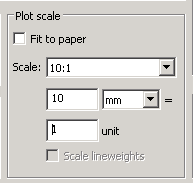
כל כך מועיל, שאני לא ממש מבינה למה כל העולם לא עובד ככה….. כשאני מסדרת layout להדפסה בפעם הראשונה באמצעות page setup, אני תמיד מיידעת את האוטוקאד ש- 10 מילימטרים היא יחידת שרטוט אחת (סנטימטרים), בהנחה שהשרטוט שלי הוא בסנטימטרים:

הדפסה בקנה מידה

לאחר שעשיתי את זה, אני יכולה לתת לכל viewport קנה מידה אמיתי מהרשימה ב- properties, למשל 1:50.

הדפסה בקנה מידה

כך, אני לא נזקקת לחישובים המוזרים שהיינו עושים פעם (זוכרים את zoom xp? עוד הרבה לפני ש- xp היתה מערכת הפעלה)

(ומי שעובד במטרים, אז כן, 1000 מילימטרים שווים יחידת שרטוט אחת)

לאן נעלמו כל קבצי ה- CTB שלי?

לאן נעלמו קבצי ה- CTB שלי?

קורה לפעמים שאתם מקבלים קובץ מיועץ חיצוני, וכשאתם מנסים להדפיס אותו, בתיבת הדיאלוג,

אתם פתאום לא רואים את קבצי ה- CTB שלכם, ובמקומם יש קבצים מסוג STB.

STB

למה זה קורה?

הבעיה היא ספציפית בקובץ (לא באוטוקאד, ולא בקבצי ה- CTB שלכם):

הקובץ הספציפי הזה מכוון להדפסה באמצעות named plot styles -stb  במקום color dependant plot styles-ctb

הפקודה convertpstyles תחזיר את הקובץ למצב של עבודה עם קבצי CTB,

ואז גם תראו את קבצי ה- CTB בתיבת הדיאלוג של ההדפסה.


איך עושים את זה?

הקלידו convertpstyles בשורת הפקודה, ואז תקבלו את ההודעה הבאה:

לחצו OK. וקבצי ה- CTB יחזרו אליכם בשמחה.


והערה קטנה לסיום:

אל תשכחו לגבות גם את קבצי ה- CTB שלכם. אמנם אין שם מידע שרטוטי, אבל מן הסתם השקעתם זמן רב בלהביא אותם למצב הרצוי.


שיהיה המשך שבוע נעים

רות

עם הקפה של הבוקר – ערוץ אוטוקאד ביוטיוב

הידעתם שיש ערוץ ב- youtube אשר מוקדש לטיפים של אוטוקאד?

(למכורים בלבד – אפשר לשבת ולצפות עם הקפה של הבוקר)


עם WordPress.com אפשר לעצב אתרים כאלה
להתחיל