ארכיון תג: viewport

change space – לשנות מרחב

אני רוצה לספר לכם היום על פקודה מאוד חביבה שנקראת change space (לשנות מרחב) הפקודה הזו היתה פעם חלק מתפריט ה- express, ובגירסת 2007 היא עברה להיות חלק מהאוטוקאד, ונמצאת בתפריט modify של האוטוקאד. כדי להגיע אל פקודה זו ניתן גם להקליד chspace בשורת הפקודה.

הרעיון הכללי של הפקודה (המאוד חביבה) הוא להעביר אובייקטים ממרחב השרטוט (model space) למרחב הנייר (paper space), תוך כדי שמירה על גודלם ועל המיקום שלהם. אובייקטים אלו יכולים להיות מסגרת ששורטטה ב- paper sapce, ואתם רוצים להעביר אותה למודל, או טקסטים, או סתם גיאומטריה שמצאה את עצמה במרחב הלא נכון. להמשיך לקרוא

עשיתי דבל-קליק בתוך viewport והשרטוט קפץ ל- zoom extents…….

מעצבן, נכון? אז מה הפיתרון?

לקבוע את משתנה המערכת ucsfollow=0

כאשר משתנה המערכת הזה נקבע ל- 1, כל פעם שתשנו את ה- ucs, התכנית תעקוב אחריו (כאילו שעשינו פקודת plan ע"פ current ucs). זה נחמד לפעמים, אבל מאוד מציק כאשר נכנסים ל- viewport.


איך מסובבים viewport?

אחד היתרונות הגדולים של עבודה ב- paper space היא האפשרות לשרטט חתכים וחזיתות כהשלכה של התכנית, להשאיר אותם שם, תמיד בקשר ישיר עם התכנית. וכאשר מסדרים את הגיליון להדפסה, אפשר לסובב את המבט בתוך ה- viewport, כדי שכל החזיתות והחתכים יודפסו "עומדים על הרגליים" (ולא על הראש, ולא על הצד).

אני אפילו מגדילה לעשות, ונועלת את ה- viewports, מה שמאפשר לי להמשיך לשרטט בתוך הגיליון (layout) בנוחות, ולעבור מחתך לחתך, מבלי לאבד את הקנ"מ בטעות. כך אני יכולה לשרטט גם כשהחתך מיושר עם התכנית, בתוך המודל, וגם כשכל החתכים אחד ליד השני, בתוך הגיליון (layout).

פעם, לסובב מבט בתוך viewport היתה פרוצודורה בת שלושה שלבים, ושני טפסים. היה צריך קודם ליצור UCS חדש, ואחר כך באמצעות פקודת plan להפוך את התכנית בהתאם ל- UCS.

החל מגירסת 2010 החיים נהיו הרבה יותר פשוטים. להמשיך לקרוא

איך לעבור בין שני viewports שנמצאים אחד מעל השני?

קורה לפעמים שאנחנו נדרשים ל- viewport אשר נמצא כולו מעל viewport אחר.

למשל, מקרא של תכנית, או הגדלה של פרט מתוך תכנית.

בוודאי נתקלתם בבעיה שאי אפשר באמצעות קליק העכבר לעבור אל ה- viewport הזה.

הפתרון מאוד פשוט: CTRL+R יעביר אתכם מ- viewport ל- viewport עד שתגיעו לזה שאתם צריכים.

קנה מידה אחד לחמודי

כשלמדתי אדריכלות, היה לנו מושג שנקרא קנה מידה "אחד לחמודי", שמשמעו היתה לקחת את השרטוט ולהריץ אותו במכונת צילום ב- 50%. השרטוט המוקטן מייד היה מקבל מראה איכותי ודחוס.


אז למי שמתעסק בקני מידה חמודים או סתם שונים, הנה המשך קטן לפוסט משבוע שעבר בנושא הדפסה בקנה מידה:

רשימת קני המידה אשר מגיעה כשאר לוחצים על standard scale בתוך תיבת ה- properties, היא רשימה סטנדרטית שקיימת בתבנית הקובץ (dwt).


מה קורה כאשר אתם זקוקים לקנה מידה שאינו מופיע ברשימה, למשל 1:25?

אתם יכולים באופן נקודתי להשתמש ב- custom scale , ולהקליד 0.04

או, אם זהו קנה מידה נפוץ אצלכם, להוסיף אותו לרשימה הסטנדרטית של קנה המידה.


הוספת קנה מידה לרשימה (scale list)

ניתן להגיע לרשימה זו בשלוש דרכים (לפחות)

משורת הפקודה: scalelistedit

מהתפריט העליון: Format>Scale List

כשאתם בוחרים viewport מופיע בשורה התחתונה סרגל כלים קטן של viewport scale

כשאתם בוחרים קנה מידה משם, יש אפשרות ל-custom

יצירת קנה מידה ברשימה

עכשיו תגיעו אל הטבלה הזו, בה תוכלו להוסיף קנה מידה בדרך הבאה:

יצירת קנה מידה ברשימה

יצירת קנה מידה ברשימה

הערה:

זו הטבלה הידועה לשימצה אשר מזדבלת לעיתים וגורמת לאוטוקאד 2007 או 2008 לעבוד מאוד לאט. אם קנה המידה שהוספתם בשימוש, ז"א שיש viewport בשרטוט שיש לו את קנה המידה הזה, איפוס רשימת קני המידה לא תשפיע עליו והוא לא ימחק.

זהו לבינתיים

הדפסה נעימה לכולם

פוסט ממש קצר על הדפסה בקנה מידה

הדפסה בקנה מידה

והיום משהו קטן ומועיל.

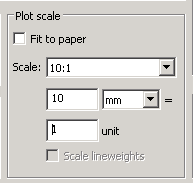
כל כך מועיל, שאני לא ממש מבינה למה כל העולם לא עובד ככה….. כשאני מסדרת layout להדפסה בפעם הראשונה באמצעות page setup, אני תמיד מיידעת את האוטוקאד ש- 10 מילימטרים היא יחידת שרטוט אחת (סנטימטרים), בהנחה שהשרטוט שלי הוא בסנטימטרים:

הדפסה בקנה מידה

לאחר שעשיתי את זה, אני יכולה לתת לכל viewport קנה מידה אמיתי מהרשימה ב- properties, למשל 1:50.

הדפסה בקנה מידה

כך, אני לא נזקקת לחישובים המוזרים שהיינו עושים פעם (זוכרים את zoom xp? עוד הרבה לפני ש- xp היתה מערכת הפעלה)

(ומי שעובד במטרים, אז כן, 1000 מילימטרים שווים יחידת שרטוט אחת)

שלוש סיבות למה אני לא רואה את השרטוט של בתוך ה- viewport


1. איך זה נראה?

יש לכם layout מרובה viewports. בחלק מהן יש שרטוט ובחלק מהן אין.

למה זה קורה?

בדקו את משתנה המערכת – maxactvp

(MAXimum ACTive ViewPorts)

הערך שלו הוא מספר ה- viewports שיכולים להיות פעילים בו זמנית.

ערך מאקסימאלי – 64.


2. איך זה נראה?

העתקתם viewport מקובץ אחר, והיא הגיעה בתור מלבן שאין בו שרטוט, למרות שבתיבת ה- properties כתוב שזה viewport.

כבר בדקתם, וה- maxactvp הוא על מספר גבוה יותר מכמות ה- viewports בשרטוט.

למה זה קורה?

באוטוקאדים ישנים, כאשר גוזרים ומדביקים viewport, הוא מגיע מכובה.

בחרו את ה- viewport, פתחו את תיבת ה- properties והדליקו את ה- viewport

Misc>On>Yes


3. איך זה נראה?

כל פעם שאתם עושים דבל-קליק בתוך viewport, השרטוט קופץ ל- zoom extents.

למה זה קורה?

זה הכל בגלל משתנה מערכת שנקרא uscfollow,

כשאתם בתוך ה- viewport, תנו לו ערך של 0.

עם WordPress.com אפשר לעצב אתרים כאלה
להתחיל